Guest Register
Función de Auto-Registro de Invitados
Descripción General
La función Guest Register es una nueva característica del sistema PRO 7.1 que permite a nuevos usuarios registrarse automáticamente en el sistema sin necesidad de intervención directa del administrador. Esta funcionalidad es ideal para sistemas de afiliación o esquemas de autogestión donde se requiere un proceso de registro más ágil.
Características Principales
- Registro automático: Los usuarios pueden crear sus cuentas de forma independiente
- Configuración flexible: El administrador puede habilitar o deshabilitar esta función según sus necesidades
- Validación de datos: Requiere información empresarial válida para el registro
- Sistema de verificación: Incluye proceso de verificación por correo electrónico
Configuración del Administrador
- Navegar a:
Configuración
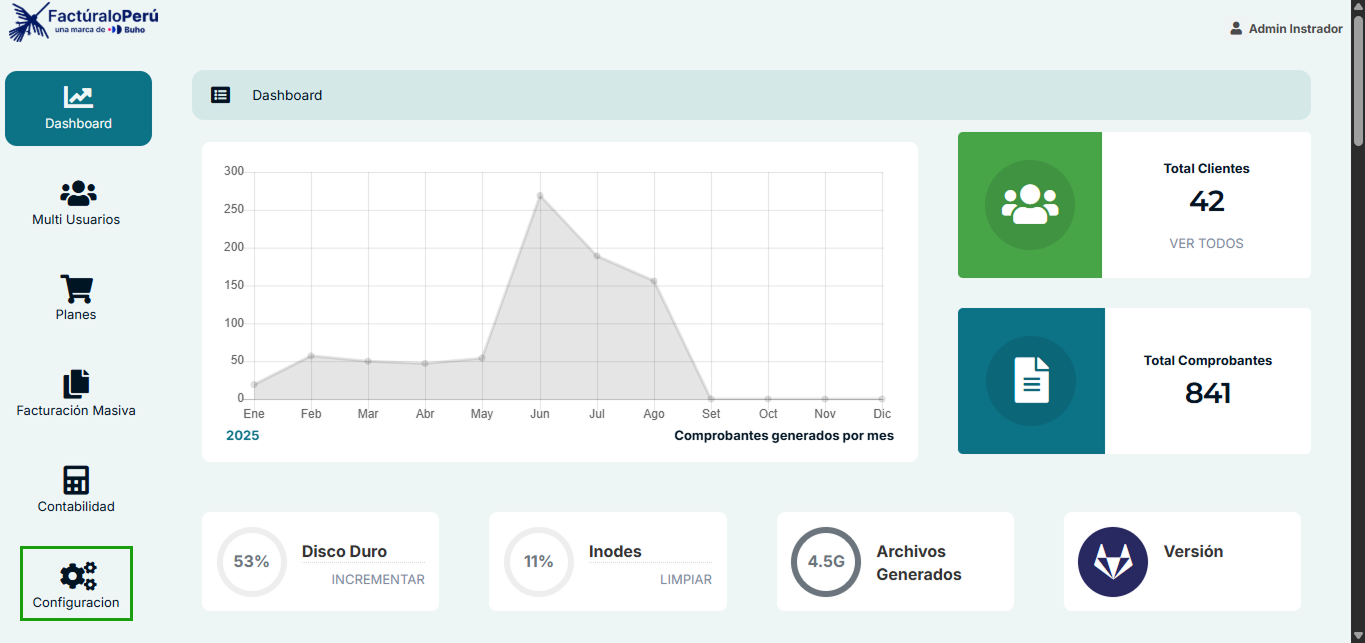
Habilitar/Deshabilitar Guest Register
-
Acceso a configuración:
- Navegar a:
Configuración→Otras configuraciones
- Navegar a:
-
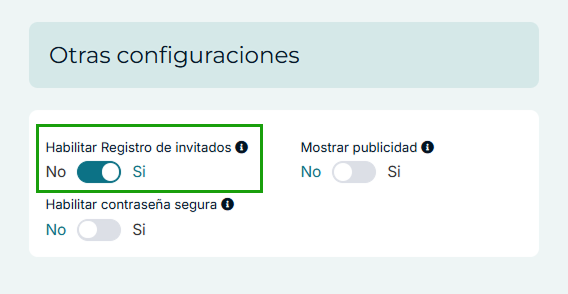
Localizar la opción:
- Buscar: "Habilitar Registro de invitados"
-
Estados disponibles:
- Activado (Sí): Muestra el formulario de auto-registro en la página pública
- Desactivado (No): Oculta la opción de registro y muestra mensaje informativo
URLs de acceso
- Registro habilitado:
{tu-dominio}/guest-register - Registro deshabilitado:
{tu-dominio}/guest-register/disabled
Ejemplo: https://demo.tusistema.com/guest-register
Proceso de Registro para Usuarios
Requisitos Previos
Para completar el registro exitosamente, los usuarios deben contar con:
- RUC válido y existente: No se aceptan RUCs de prueba o inexistentes
- Correo electrónico activo: Debe ser una dirección de correo válida y operativa
- Información empresarial: Datos correctos de la empresa a registrar
Formulario de Registro
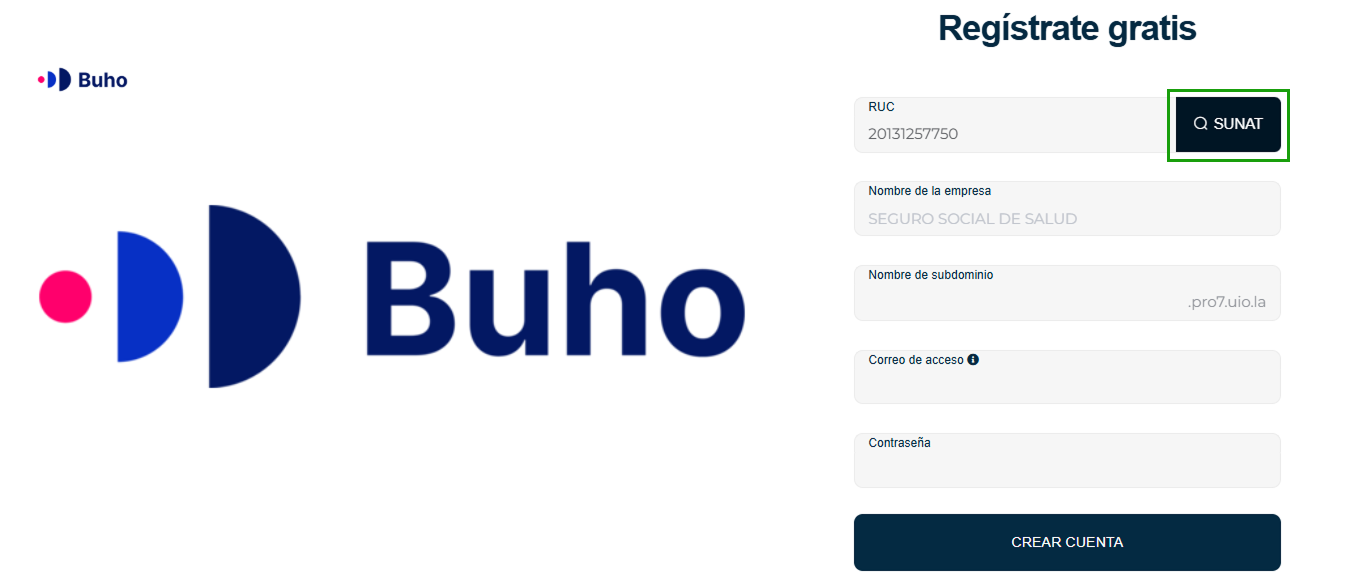
El formulario de auto-registro incluye los siguientes campos:

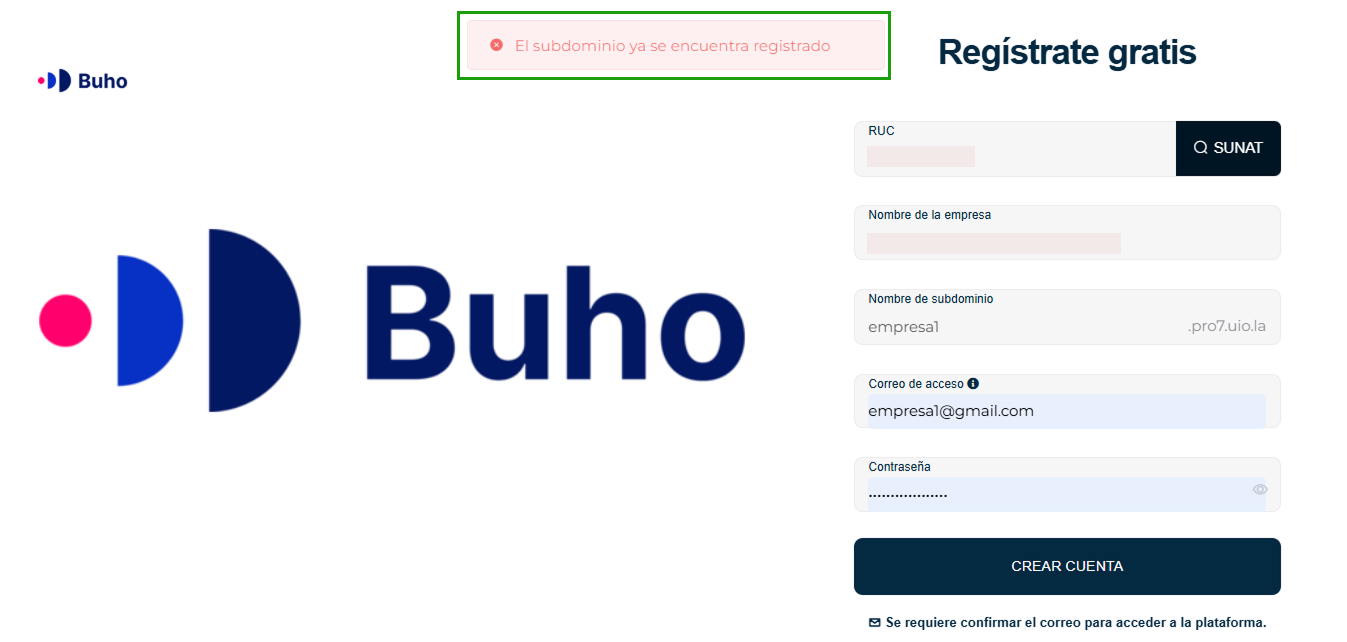
- RUC: Número de registro único de contribuyente de la empresa
- Nombre de subdominio: Identificador único para el acceso al sistema
- Correo de acceso: Dirección de correo electrónico principal
- Contraseña: Clave de acceso inicial
Proceso Paso a Paso
-
Acceder al formulario:
- Visitar la URL:
{dominio-sistema}/guest-register - Verificar que aparezca "Regístrate gratis"
- Visitar la URL:
-
Completar información:
- Ingresar RUC empresarial válido
- Definir nombre de subdominio
- Proporcionar correo electrónico activo
- Crear contraseña segura
-
Envío del formulario:
- Hacer clic en "CREAR CUENTA"
- El sistema validará la información proporcionada
-
Verificación por correo:
- Revisar bandeja de entrada del correo proporcionado
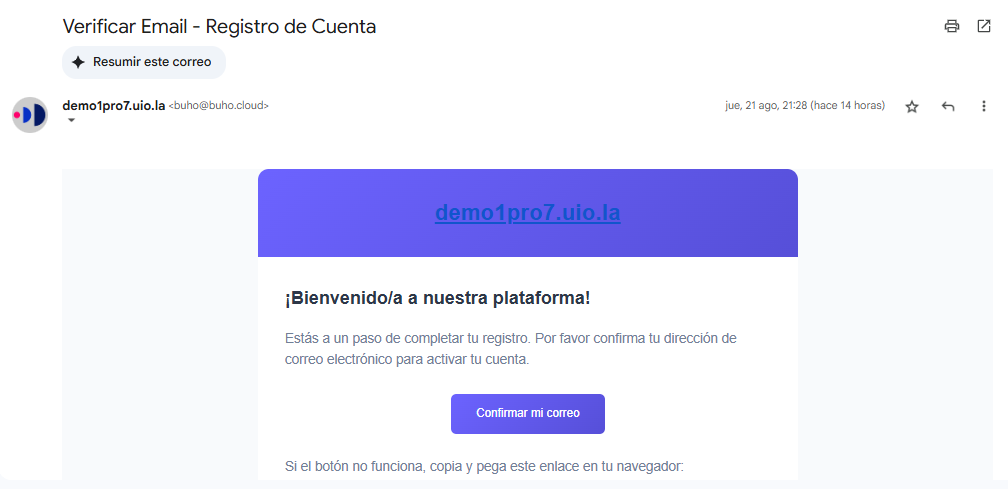
- Buscar mensaje de verificación del sistema
- Hacer clic en el enlace "Verificar Email"
-
Activación de cuenta:
- Una vez verificado el correo, la cuenta quedará activa
- Podrá acceder al sistema con las credenciales creadas
Estados del Sistema
Cuando está Habilitado
- Página visible: Muestra formulario completo de registro
- Título: "Regístrate gratis"
- Funcionalidad: Permite completar el proceso de registro
- Botón: "CREAR CUENTA" activo
Cuando está Deshabilitado
- Mensaje informativo: "Registro de invitados"
- Descripción: "El registro de invitados no está habilitado en este momento. Por favor, contacte al administrador para más información."
- Acción disponible: "VOLVER AL INICIO"
- Estado: No permite crear nuevas cuentas

Validaciones y Restricciones
Datos Empresariales
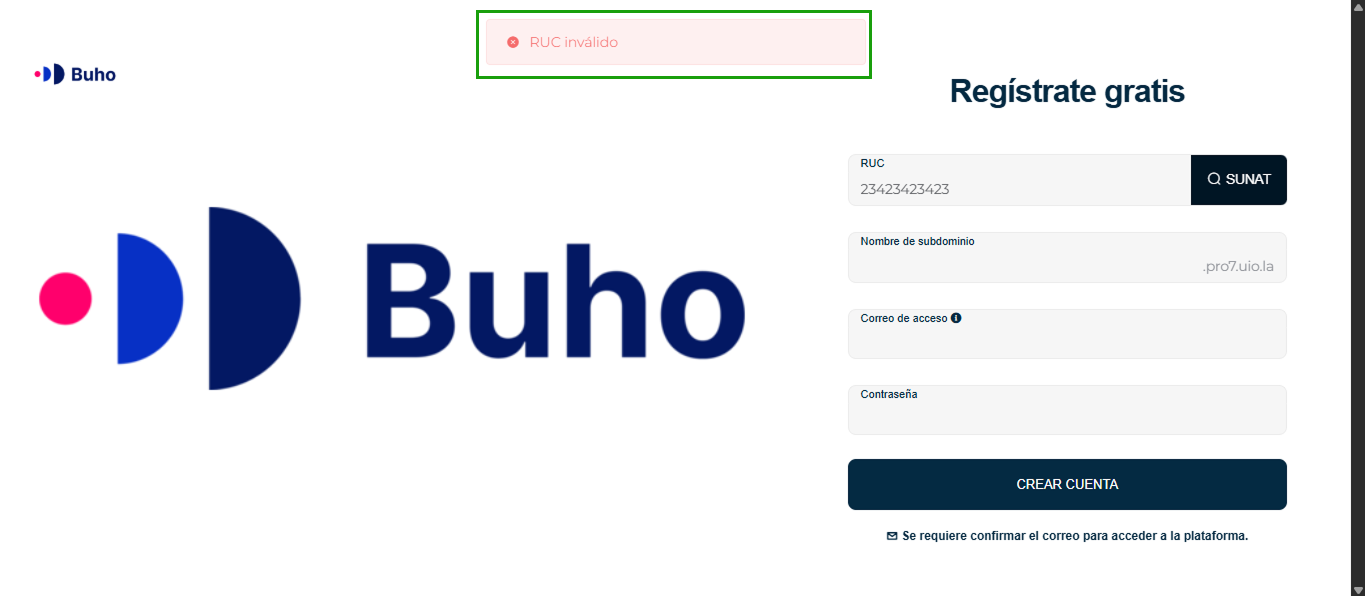
- RUC obligatorio: Debe existir en registros oficiales
- Verificación automática: El sistema valida la existencia del RUC
-
Campo autocompletado: Una vez validado el RUC con la opción SUNAT, el sistema añadirá automáticamente un nuevo campo al formulario:
- Nombre de la empresa
- Este campo se completa con la información oficial obtenida de SUNAT y no puede ser editado ni modificado por el usuario.
-
Rechazo de pruebas: No acepta números de RUC de prueba o ficticios
Correo Electrónico
- Formato válido: Debe cumplir con estándares de direcciones de correo
- Correo activo: Debe ser una dirección operativa que reciba mensajes
- Verificación requerida: Sin verificación no se puede acceder al sistema
Subdominio
- Unicidad: No puede repetirse con subdominios existentes
- Formato: Debe cumplir con convenciones de nombres de dominio
Proceso de Verificación
Notificación por Correo
Una vez completado el registro, el sistema:
- Envía correo de verificación automáticamente
- Incluye enlace único de verificación
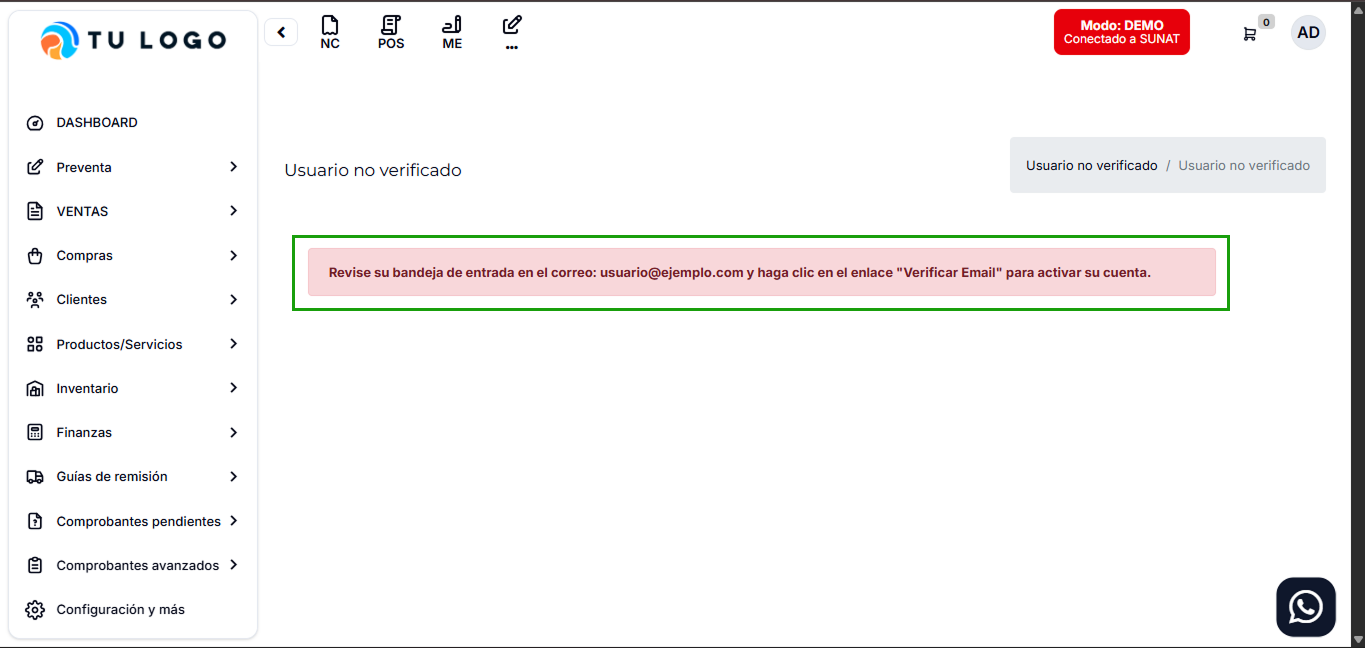
Estado de Usuario No Verificado
- Acceso limitado: No puede utilizar funciones del sistema
- Mensaje de alerta: "Usuario no verificado"
- Instrucciones: "Revise su bandeja de entrada en el correo: usuario@ejemplo.com y haga clic en el enlace 'Verificar Email' para activar su cuenta"
Activación Exitosa
- Acceso completo: Usuario puede utilizar todas las funciones disponibles
- Estado actualizado: Cambia a "Usuario verificado"
- Sesión activa: Puede iniciar sesión normalmente